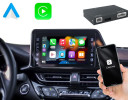


Voici comment installer un boîtier Apple CarPlay & Android Auto sur une Toyota Corolla (2014–2019) afin de moderniser votre système d’origine ?
? Objectif
Ajouter Apple CarPlay et Android Auto (filaire ou sans fil) au système multimédia d’origine de votre Toyota Corolla sans remplacer l’écran ni l’autoradio, en conservant les fonctions d’origine (boutons, commandes au volant, audio).
⭐ Fonctions apportées par le boîtier
-
? Apple CarPlay (navigation, musique, appels, messages)
-
? Android Auto (Google Maps, Assistant, musique)
-
? Navigation GPS liée au téléphone
-
? Applications audio (Spotify, Apple Music, Deezer…)
-
? Appels mains libres
-
? Streaming audio
-
? Conservation des commandes au volant et de l’interface OEM
-
? Option caméra de recul (selon modèle choisi)
? Installation (résumé étape par étape)
? Matériel nécessaire
✔ Boîtier CarPlay & Android Auto spécifique Toyota Corolla 2014–2019
✔ Micro externe (souvent inclus)
✔ Câble USB (pour connexion filaire / recharge)
✔ Outils de démontage plastique
✔ Notice fournie avec le module
? Étapes principales
1️⃣ Préparation
-
Coupez le contact et, pour sécurité, débranchez la borne négative de la batterie.
-
Préparez vos outils (leviers plastique, tournevis).
2️⃣ Accès à l’unité multimédia
-
Déclipsez délicatement la façade plastique autour de l’écran d’origine.
-
Retirez l’autoradio / écrans si nécessaire pour accéder aux connecteurs arrière.
3️⃣ Connexion du boîtier CarPlay / Android Auto
-
Brancher le module directement sur les ports d’origine du système Toyota Touch2 ou Entune 2.0 (interfaces Plug & Play).
? Ce type de boîtier s’insère souvent entre le module existant et le faisceau d’origine, sans couper de fils. -
Connecter le micro externe (nécessaire pour appels et commandes vocales).
-
Tirer un câble USB vers un emplacement pratique (boîte à gants / console) pour une connexion filaire si souhaité.
4️⃣ Remontage
-
Replacez l’écran / l’autoradio et la façade avec soin.
-
Rebranchez la batterie.
5️⃣ Activation & tests
-
Allumez la voiture.
-
Sur l’écran d’origine, passez en mode CarPlay / Android Auto (souvent par un appui long « Menu » ou « Source » selon modèle).
-
Connectez votre smartphone (USB ou sans fil selon module).
-
Testez :
✔ Navigation GPS
✔ Bluetooth audio
✔ Appels mains libres
✔ Streaming musique
✔ Commandes au volant
⏱️ Durée & difficulté
-
⏱️ Temps estimé : ~30 min à 1 h
-
?️ Difficulté : facile à intermédiaire
-
? Installation Plug & Play sans modification permanente du câblage
? Points d’attention
-
Ces boîtiers sont généralement compatibles uniquement avec les systèmes Touch2 et Entune 2.0 d’origine Toyota.
-
Certains modèles ne sont pas compatibles avec des écrans OEM spécifiques (voir liste constructeur). Vérifiez avant achat.
-
Certains boîtiers offrent CarPlay et Android Auto sans fil (Bluetooth/Wi-Fi) tandis que d’autres se connectent en USB filaire.
? Résumé express
Pour une Toyota Corolla 2014–2019, un boîtier CarPlay & Android Auto retrofit se branche discrètement derrière l’autoradio d’origine et ajoute la connectivité moderne (navigation, apps, appels, musique) tout en conservant l’écran, les commandes d’origine et l’ergonomie Toyota. Installation Plug & Play, propre et réversible.