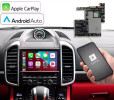


Voici un guide clair et complet pour installer un boîtier Apple CarPlay & Android Auto sur une Porsche Boxster (2012–2016) ?
? Objectif
Ajouter Apple CarPlay et Android Auto à l’écran d’origine de votre Porsche Boxster sans remplacer le système multimédia d’usine, tout en conservant :
✔ l’écran d’origine
✔ les commandes au volant
✔ la navigation PCM / menus Porsche
✔ la caméra de recul (si équipée)
✔ les fonctions audio d’origine
? Cette solution s’intègre directement au système PCM existant.
⭐ Ce que le boîtier apporte
? Fonctions smartphone intégrées à l’écran Porsche :
-
? Apple CarPlay (navigation, applications, musique, appels)
-
? Android Auto (Google Maps, Assistant, musique, messages)
-
? CarPlay / Android Auto filaire et sans fil (selon module)
-
? Appels mains libres et messages vocaux
-
? Streaming audio (Spotify, Apple Music, etc.)
-
?️ Cartes temps réel via smartphone
-
? Conserve toutes les fonctions d’origine du PCM (navigation, menus, audio)
? Compatible avec les systèmes PCM suivants sur Boxster :
• PCM 3.1 / CDR 3.1 (2012–2016)
• PCM 4.0 (selon version) — vérifiez votre version avant achat.
? Installation – résumé des étapes
?️ Matériel requis
-
Boîtier CarPlay & Android Auto spécifique Porsche compatible PCM 3.1 / 4.0
-
Microphone externe (souvent inclus)
-
Câble USB / antennes Wi-Fi (selon module)
-
Outils pour démontage tableau de bord (tournevis, leviers plastique)
1️⃣ Préparation
-
Coupez le contact et idéalement débranchez la batterie.
-
Repérez votre système (PCM 3.1, CDR 3.1 ou PCM 4.0) car cela détermine le module adapté.
2️⃣ Accès à l’unité PCM
-
Démontez soigneusement la console centrale pour atteindre l’unité PCM.
-
Sortez légèrement l’unité multimédia pour accéder à l’arrière.
Le boîtier se branche généralement à l’arrière du PCM sans modifier les câbles d’origine.
3️⃣ Branchement du boîtier
-
Connectez le boîtier CarPlay / Android Auto sur les connecteurs d’origine.
-
Branchez le micro externe pour commandes vocales et appels.
-
Placez le câble USB / Wi-Fi dans un emplacement accessible du tableau de bord ou de la console.
Une fois connecté, le module s’intercale entre l’unité PCM et l’écran d’origine.
4️⃣ Remontage & configuration
-
Replacez l’unité PCM dans le tableau de bord.
-
Rebranchez la batterie et mettez le contact.
-
Appuyez longuement sur le bouton NAVI (ou un autre bouton selon kit) pour basculer entre le système Porsche d’origine et CarPlay/Android Auto.
? Sur iPhone/Android, connectez-le via USB ou sans fil selon le boîtier. L’interface CarPlay/Android Auto doit apparaître sur l’écran d’origine.
? Conservation des fonctions d’origine
Ce type de module ne remplace pas l’unité d’origine, il l’enrichit :
✔ menus Porsche originaux conservés
✔ navigation PCM d’origine toujours accessible
✔ commandes au volant fonctionnelles
✔ caméra de recul conservée si présente
✔ affichage tactique et système audio d’origine maintenus
? Conseils importants
? Vérifiez votre version PCM avant l’achat (PCM 3.1, CDR 3.1 ou PCM 4.0).
? L’installation demande un démontage partiel du tableau de bord — si vous n’êtes pas à l’aise, faites-la faire par un professionnel.
? Ces modules sont généralement réversibles et n’endommagent pas les composants d’origine.
? Résumé rapide
Pour une Porsche Boxster (2012–2016), vous pouvez ajouter un boîtier CarPlay & Android Auto compatible PCM 3.1 / PCM 4.0 qui se branche discrètement derrière l’écran d’origine. L’installation permet d’utiliser CarPlay/Android Auto via l’écran d’origine et les commandes du véhicule tout en conservant toutes les fonctions Porsche d’origine.