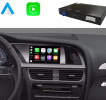


Voici une description complète, claire et détaillée pour installer un boîtier CarPlay & Android Auto sur une Audi A4 (2009–2015) — compatible avec les versions équipées de MMI 3G / 3G+.
? Installation d’un Boîtier Apple CarPlay & Android Auto
Pour Audi A4 (2009 → 2015)
? Cette solution permet d’ajouter un système CarPlay / Android Auto tout en conservant l’écran d’origine et les commandes d’origine.
? 1) Comment savoir si ta Audi A4 est prête
✅ Vérification simple
-
Mettre le contact
-
Brancher le téléphone :
-
iPhone → câble Lightning/USB
-
Android → câble USB data
-
-
Regarder l’écran d’origine
Si l’écran affiche CarPlay ou Android Auto → déjà équipé
Si l’écran ne change pas ou ne propose qu’AUX/Musique → pas équipé d’origine
? Sur A4 2009–2015, il est rare d’avoir CarPlay d’origine, sauf si installé après.
? 2) Ce que fait le boîtier CarPlay & Android Auto
Ce boîtier :
✔ Ajoute Apple CarPlay (filaire / sans fil selon kit)
✔ Ajoute Android Auto (filaire / sans fil)
✔ Affiche sur l’écran d’origine (MMI)
✔ Conserve l’interface Audi d’origine
✔ Utilise souvent l’entrée AUX ou AMI pour l’audio
? 3) Matériel nécessaire
? Boîtier CarPlay & Android Auto
-
boîtier principal
-
faisceau Plug & Play spécifique Audi A4
-
câbles LVDS vidéo pour écran
-
câble USB (vers boîte à gants/accoudoir)
-
micro (souvent externe)
-
parfois module Bluetooth/Wi-Fi intégré
? 4) Comment ça marche (schéma simplifié)
-
Vidéo : le boîtier intercepte le signal écran (via LVDS)
-
Audio : via une entrée AUX / AMI ou intégration audio
-
Commande & bascule : boutons MMI ou séquence de touches
-
Micro : pour appels & assistant vocal
?️ 5) Étapes d’installation
? A) Avant de commencer
-
Couper le contact
-
Retirer la clé
-
Option recommandée : débrancher la batterie
? B) Accéder à l’unité MMI et écran
-
Retirer les garnitures autour de l’écran et du MMI
-
Extraire l’unité MMI ou accéder au faisceau de l’écran
? Sur Audi A4 2009–2015, on trouve souvent :
-
MMI 3G / 3G+
-
prises LVDS/autoradio derrière l’écran
? C) Branchement vidéo LVDS
-
Débrancher le câble LVDS d’origine
-
Connecter :
-
LVDS MMI → LVDS IN du boîtier
-
LVDS OUT du boîtier → écran
-
-
Résultat : l’écran reçoit la vidéo du boîtier ou celle d’origine selon source
? D) Alimentation / commandes
-
Brancher faisceau d’alimentation du boîtier
-
+12V après contact
-
Masse
-
Signaux CAN (si fournis)
-
-
Selon module : tu peux garder l’usage des touches MMI ou une
combinaison de touches du boîtier pour basculer
? E) Audio
Le plus répandu pour Audi A4 :
? Audio via entrée AUX (ou AMI selon version)
? Ton boîtier peut :
-
utiliser l’AUX d’origine
-
ou nécessiter un petit adaptateur (AMI → AUX)
-
certaines versions injectent l’audio digital
? Vérifier si ton A4 a une entrée AUX active :
-
Dans le menu MMI → Source → AUX
-
Si absence, activation peut être nécessaire (par codage)
-
Sinon, un adaptateur audio peut être requis
? F) Micro
-
Brancher le micro fourni
-
Positionner idéalement :
-
au haut du pare-soleil
-
ou près du rétroviseur
-
-
Passer le fil proprement derrière la garniture
? G) USB vers l’habitacle
-
Faire ressortir le câble USB dans la boîte à gants / accoudoir
-
Sert à connecter :
-
l’iPhone / Android
-
l’alimentation 5V
-
les données
-
? H) Paramétrage & tests
-
Rebrancher la batterie si débranchée
-
Mettre le contact
-
Tester :
✅ CarPlay (iPhone)
✅ Android Auto (Android)
✅ Audio (via AUX)
✅ Micro & appels -
Vérifier bascule MMI → CarPlay/AA
? I) Remontage
-
Fixer le boîtier proprement
-
Protéger les câbles
-
Remonter les garnitures
? 6) Quand l’installation est terminée
? Tu obtiens :
? Apple CarPlay
? Android Auto
?️ Navigation (Maps/Waze/Google Maps)
? Musique (Spotify/Deezer/Apple Music)
? Appels & Assistants vocaux
? 7) Conseils & pièges à éviter
✔ Utiliser des faisceaux dédiés pour Audi A4
✔ Vérifier si le système audio a une entrée AUX active
✔ Brancher proprement le micro
✔ Éviter les pinces trop serrées sur les câbles
✔ Si l’AUX n’apparait pas, il peut nécessiter une activation
? Récapitulatif rapide
| Étape | Ce qu’il faut faire |
|---|---|
| 1 | Vérifier que CarPlay/AA n’est pas déjà actif |
| 2 | Accès au MMI / faisceau écran |
| 3 | Branchement vidéo LVDS |
| 4 | Alimentation + commandes |
| 5 | Audio (AUX/AMI) |
| 6 | Micro |
| 7 | USB + tests |
| 8 | Remontage |