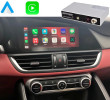


Voici un guide clair et pratique pour installer un boîtier Apple CarPlay & Android Auto sur une Alfa Romeo Giulia (2017–2020) ?
? Objectif
Ajouter Apple CarPlay et Android Auto à l’écran d’origine de la Giulia sans remplacer l’unité principale, tout en conservant l’intégration OEM (écran, commandes au volant, caméras, audio, menus Alfa).
⭐ Ce que ce boîtier apporte
? Apple CarPlay
-
Navigation : Waze, Apple Maps, Google Maps
-
Apps compatibles (Spotify, messages, téléphonie)
-
Siri
? Android Auto
-
Navigation Google Maps
-
Assistant Google
-
Messages & appels
? Fonctions supplémentaires
-
Bluetooth audio et appels mains libres
-
Connexion USB / USB-C
-
Option sans fil (Wi-Fi/Bluetooth selon modèle)
-
Intégration menu Alfa d’origine conservé
-
Conserve caméra de recul, commandes au volant & audio d’origine
? Installation – résumé des étapes
?️ Matériel requis
✔ Boîtier CarPlay & Android Auto spécifique Alfa Romeo Giulia 2017–2020
✔ Micro externe (fourni dans le kit)
✔ Câble USB pour connexion smartphone
✔ Outils : tournevis Torx, leviers plastique
1️⃣ Sécuriser & préparer
-
Coupez le contact
-
(Option recommandé) débranchez la borne négative de la batterie
2️⃣ Accéder au système multimédia d’origine
-
Retirez la façade de la console centrale autour de l’écran.
-
Retirez l’écran d’origine pour accéder aux connecteurs arrière.
L’écran de la Giulia est généralement monté avec quelques vis Torx et clips plastique.
3️⃣ Branchement du boîtier CarPlay / Android
-
Insérez le faisceau Plug & Play du boîtier entre l’écran d’origine et le faisceau d’origine (aucune coupe de câbles).
-
Branchez :
-
Connecteurs vidéo/LVDS
-
Alimentation & CAN BUS
-
Micro externe pour Siri / Assistant
-
USB vers la boîte à gants/console
-
(Option) antenne Wi-Fi / Bluetooth
-
-
Positionnez le boîtier discrètement derrière l’écran ou dans la console.
4️⃣ Remontage & configuration
-
Replacez l’écran et les garnitures.
-
Rebranchez la batterie et mettez le contact.
-
Sur l’écran d’origine, sélectionnez AUX / CarPlay (selon kit) via appui long sur un bouton (souvent MENU / NAV).
-
Connectez votre smartphone en USB ou sans fil si le module le supporte.
-
Testez toutes les fonctions :
-
CarPlay / Android Auto
-
Bluetooth audio & appels
-
Commandes au volant
-
Caméra de recul
-
Audio d’origine
-
⏱️ Temps d’installation : environ 1 h à 2 h
? Difficulté : intermédiaire (branchement propre, pas de découpe)
? Conservation des fonctions d’origine
Grâce à une intégration soignée, le boîtier :
✔ Ne remplace pas le système d’origine
✔ Conserve le menu Alfa
✔ Préserve les commande au volant
✔ Garde la caméra de recul
✔ Maintient la qualité audio OEM
Vous pouvez basculer facilement entre l’interface d’origine et CarPlay/Android Auto.
? Prix indicatif
-
Boîtier CarPlay & Android Auto : 350 € à 459 €
-
Installation pro (optionnelle) : 120 € à 250 €
? Résumé express
Ajoutez CarPlay & Android Auto à votre Alfa Romeo Giulia (2017–2020) avec un boîtier dédié qui s’installe entre l’écran d’origine et le faisceau, conserve toutes les fonctions d’origine (caméra, audio, commandes au volant), et offre une interface moderne pour navigation, musique, appels et apps smartphone.