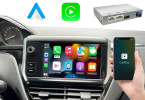

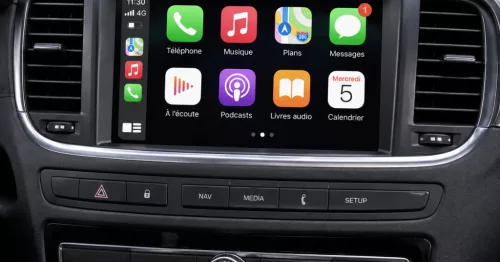
Installation d’un boîtier CarPlay & Android Auto Peugeot 508
Voici un résumé simple et pratique pour installer un boîtier Apple CarPlay & Android Auto sur une Peugeot 508 de 2013 à 2016 équipée du système multimédia d'origine (SMEG ou SMEG+ selon la finition).
? 1. Vérifier la compatibilité
Avant toute installation, vérifiez que votre véhicule est équipé de :
-
✔ Peugeot 508 (2013 à 2016)
-
✔ Système multimédia SMEG ou SMEG+
-
✔ Écran tactile d'origine 7 pouces
Important : Le boîtier doit être compatible avec la version exacte de votre système multimédia.
? 2. Matériel nécessaire
-
Boîtier CarPlay & Android Auto compatible Peugeot 508
-
Faisceau Plug & Play
-
Interface CAN BUS
-
Câble LVDS (vidéo)
-
Câble USB
-
Micro externe (optionnel)
-
Outils de démontage en plastique
-
Tournevis Torx
? 3. Démontage de l'écran
-
Couper le contact et retirer la clé.
-
Débrancher la borne négative de la batterie.
-
Déclipser délicatement les garnitures de la console centrale.
-
Dévisser les fixations de l'écran.
-
Sortir l'écran afin d'accéder aux connecteurs arrière.
? 4. Installation du boîtier
? Connexion vidéo
-
Débrancher le câble vidéo d'origine.
-
Le raccorder à l'entrée du boîtier.
-
Connecter ensuite la sortie vidéo du boîtier vers l'écran.
Le boîtier s'intercale entre le système d'origine et l'écran sans modifier le fonctionnement du système Peugeot.
? Connexion CAN BUS
Le faisceau CAN permet de conserver :
-
✔ les commandes au volant
-
✔ les commandes de l'écran tactile
-
✔ la mise sous tension automatique
? Alimentation
Le faisceau Plug & Play fournit généralement :
-
+12V après contact (ACC)
-
Masse (GND)
Aucune coupure de faisceau n'est normalement nécessaire.
? Installation du câble USB
Le câble USB peut être installé :
-
dans la boîte à gants
-
dans l'accoudoir central
Selon le modèle du boîtier, CarPlay et Android Auto peuvent fonctionner en filaire ou sans fil.
⚙️ 5. Activation
Une fois le montage terminé :
-
Rebrancher la batterie.
-
Mettre le contact.
-
Maintenir le bouton MENU ou SRC (selon le fabricant du boîtier).
-
L'interface CarPlay / Android Auto apparaît.
? Connexion du smartphone
? Apple CarPlay
-
USB
-
ou sans fil (Bluetooth + Wi-Fi selon le modèle)
? Android Auto
-
USB
-
ou sans fil (selon la version du boîtier)
? 6. Vérifications
Contrôler le bon fonctionnement de :
-
✅ Waze
-
✅ Google Maps
-
✅ Apple Plans
-
✅ Spotify
-
✅ Apple Music
-
✅ Téléphone Bluetooth
-
✅ Siri / Google Assistant
-
✅ Commandes au volant
-
✅ Qualité audio
? 7. Remontage
Lorsque tous les essais sont concluants :
-
fixer le boîtier derrière l'écran ;
-
ranger les câbles avec des colliers de serrage ;
-
remonter les garnitures de la console centrale.
✅ Résultat final
Après installation, vous bénéficiez de :
-
✔ Apple CarPlay
-
✔ Android Auto
-
✔ Conservation de l'écran d'origine
-
✔ Commandes au volant et écran tactile opérationnels
-
✔ Installation discrète et entièrement réversible
-
✔ Navigation, musique, appels et assistants vocaux directement sur l'écran d'origine