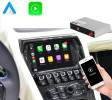


Voici un guide complet, clair et structuré pour l’installation d’un boîtier Apple CarPlay & Android Auto sur une Lamborghini Aventador (2011 → 2020) — toute version équipée d’un système multimédia d’origine.
? Installation d’un Boîtier CarPlay & Android Auto
? Pour Lamborghini Aventador (2011 → 2020)
? Ce guide couvre la vérification de compatibilité, les branchements, les fonctions ajoutées, et les étapes d’installation pour intégrer une solution CarPlay & Android Auto tout en conservant l’apparence d’origine du tableau de bord.
? 1) Compatibilité — Ce qu’il faut savoir
La Lamborghini Aventador de 2011 à 2020 peut avoir plusieurs types d’écrans d’origine selon année et options :
✔ Système d’origine avec écran central
✔ Système de navigation d’origine
✔ Écran non tactile selon version
? En règle générale, aucune Aventador de 2011–2020 n’a CarPlay/Android Auto d’origine.
? Il faut donc ajouter un boîtier dédié qui se place entre l’autoradio d’origine et l’écran (ou remplace partiellement l’unité d’origine tout en gardant l’esthétique d’origine).
? 2) Ce que fait le boîtier CarPlay/Android Auto
Un boîtier CarPlay/Android Auto pour Aventador permet :
? Apple CarPlay (filaire / sans fil)
? Android Auto (filaire / sans fil)
? Navigation (Maps / Waze / Google Maps)
? Audio streaming (Spotify, Apple Music, Deezer, etc.)
? Appels & messages via Bluetooth
? Assistant vocal (Siri / Google Assistant)
? Interfaces caméras (parking, recule)
? 3) Matériel requis
? Boîtier CarPlay & Android Auto compatible
-
interface CarPlay/AA
-
module Wi-Fi/Bluetooth (souvent inclus)
? Faisceaux spécifiques à Lamborghini
-
câbles vidéo (LVDS/HDMI selon modèle)
-
faisceau alimentation + commande
-
adaptateur pour commandes au volant
-
adaptateur antenne (si nécessaire)
? Micro externe
-
pour appels & assistants vocaux (à positionner proprement)
? Caméra(s) optionnelles
-
caméra de recul
-
capteurs parking
? USB
-
câble data + alimentation USB à faire ressortir proprement
?️ 4) Étapes d’installation — Détail
✅ Étape 1 — Préparation
? Couper le contact
? Retirer la clé
? Débrancher la batterie
⚠️ Important pour sécurité électrique
✅ Étape 2 — Accès au système multimédia
-
Déposer les garnitures autour de l’écran central
-
Extraire l’unité multimédia d’origine (souvent via vis Torx + clips)
-
Identifier derrière l’écran :
-
sortie vidéo
-
faisceau CAN / données
-
alimentation
-
✅ Étape 3 — Branchement vidéo
Selon modèle installation :
✔ Interception du signal vidéo d’origine
→ on place le boîtier entre le signal d’origine et l’écran pour gérer :
-
l’affichage origine
-
l’affichage CarPlay/Android Auto
Connexion standard vidéo :
-
sortie origine → entrée boîtier
-
sortie boîtier → écran
✅ Étape 4 — Alimentation & commandes
? Brancher le faisceau d’alimentation du boîtier :
-
+12V après contact
-
Masse (GND)
-
Signaux CAN H/L (pour commandes + infos véhicule)
? L’interface CAN permet :
-
bascule d’affichage
-
interactions avec commandes au volant
-
reconnaissance téléphones
✅ Étape 5 — Audio
La plupart des installations utilisent l’une des méthodes suivantes :
? AUX d’origine (si présent)
? Entrée audio via CAN / interface spécifique
? Injection audio directe via RCA
➡️ L’objectif : faire passer le son CarPlay/AA via le système audio d’origine sans perte.
✅ Étape 6 — Microphone
✔ Installer le micro fourni à un endroit propre :
-
au plafond
-
vers le rétro intérieur
-
ou dans la garniture
? Câble micro à passer proprement sans pincement
✅ Étape 7 — USB
? Faire sortir le câble USB dans l’habitacle :
-
boîte à gants
-
accoudoir
-
ou console centrale
Ce câble sert à :
✔ connecter l’iPhone / Android
✔ fournir données + charge
✔ lancer CarPlay/AA (filaire)
✅ Étape 8 — Pré-tests
Avant remontage final :
✔ Allumer connexion batterie
✔ Mettre le contact
✔ Tester :
-
l’affichage Audio d’origine
-
CarPlay (iPhone)
-
Android Auto (Android)
-
Bluetooth (appels & musique)
-
commande au volant
-
caméra (si branchée)
-
navigation
✅ Étape 9 — Remontage
? Fixer boîtier proprement
? Replacer toutes les garnitures
? Vérifier clips & visition
? 5) Configuration & Paramétrages
? Apple CarPlay
✔ Activer dans les paramètres du boîtier
✔ Autoriser USB / sans fil si prise en charge
✔ Sur iPhone : activer CarPlay et autoriser la voiture
? Android Auto
✔ Activer Android Auto dans le menu du téléphone
✔ Autoriser permissions (contacts, messages)
✔ Connecter via USB ou sans fil si supporté
? Son
✔ Régler volumes séparés
✔ Calibration audio
✔ balance / fader
? 6) Résultat attendu
? Grand écran avec interface CarPlay / Android Auto
? Navigation fluide
? Streaming audio intégré
? Appels & messages
? Assistants vocaux
? Caméra(s) intégrée(s)
⚠️ 7) Conseils & Bonnes pratiques
✔ Toujours vérifier la référence de ton autoradio d’origine
✔ Certains modèles d’Aventador nécessitent adaptateurs CAN spécifiques
✔ Si aucune fonction ne démarre : vérifier l’alimentation + données CAN
✔ Toujours tester avant remontage, puis finaliser
✔ Éviter le pincement de câbles pendant les remontages
? 8) Notes techniques
? Lamborghini Aventador a souvent un système propriétaire → il faut souvent un faisceau sur mesure + interface CAN dédiée (plus complexe qu’un simple plug-and-play)
? Certaines fonctions, comme les commandes au volant ne sont pas toujours directement compatibles selon version → un module adaptateur commande volant peut être requis.
?️ 9) Résumé des composantes clés
| Composant | Description |
|---|---|
| Boîtier CarPlay & AA | Interface principale |
| CAN Bus Interface | Dialogue avec l’auto |
| Câbles vidéo LVDS/HDMI | Pour écran |
| Adaptateur audio | Pour son vers ampli d’origine |
| Module commande volant | Pour intégration boutons |
| Microphone | Pour appels & vocal |
| Câble USB | USB data + charge |
| (Option) Caméra | Parking / recule |