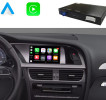


Voici une description claire et réutilisable (type fiche produit + guide) pour l’installation et l’ajout d’un boîtier CarPlay & Android Auto sur Audi Q5 (2009 → 2018).
(Ça couvre en pratique les Q5 8R phase 1/phase 2, avec MMI 2G / 3G / 3G+ selon l’année et l’équipement.)
Objectif de l’installation
Ajouter Apple CarPlay et Android Auto (souvent sans fil + filaire selon boîtier) sur l’écran d’origine du Q5, sans remplacer l’autoradio, en conservant au maximum :
-
l’écran et le système MMI d’origine
-
les commandes MMI / molette, boutons, éventuellement commandes au volant
-
le son d’origine (via AUX/AMI ou interface audio dédiée selon version)
-
la caméra de recul et/ou capteurs (selon boîtier et câblage)
Compatibilité (Audi Q5 2009–2018)
Le Q5 peut avoir plusieurs systèmes, et le boîtier se choisit selon le type de MMI :
1) MMI 2G / MMI 3G / MMI 3G+ (les plus courants)
-
Écran escamotable ou intégré selon version
-
Commande centrale MMI (molette) sur console
-
Le boîtier se monte en “interception” : il se branche entre l’unité MMI et l’écran / faisceau LVDS
2) Concert / Symphony (selon finitions et marchés)
-
Pas toujours de navigation MMI “full”
-
La méthode peut varier (certains kits existent, mais ce n’est pas le même câblage que MMI 3G)
✅ En général, pour une fiche “2009–2018”, indique :
“Compatible Audi Q5 8R avec MMI 2G / 3G / 3G+ (selon modèle). Vérification recommandée via photo de l’écran et du menu Version MMI.”
Fonctionnement (ce que fait le boîtier)
-
Le boîtier ajoute une source vidéo à l’écran d’origine (CarPlay/Android Auto).
-
On bascule entre interface Audi et CarPlay/Android Auto via :
-
un appui long sur une touche (NAV / MEDIA / BACK selon kit), ou
-
un bouton dédié, ou
-
une combinaison de touches (selon boîtier).
-
Matériel généralement fourni
Selon le kit, on retrouve :
-
boîtier interface CarPlay / Android Auto
-
faisceau “Plug & Play” spécifique Audi Q5
-
câble LVDS (vidéo) entrée/sortie
-
câble micro (si micro externe fourni)
-
câble USB (à amener dans boîte à gants / accoudoir)
-
parfois module Wi-Fi/Bluetooth intégré (CarPlay sans fil)
-
option : caméra de recul entrée vidéo, entrée AV, etc.
Étapes d’installation (description “atelier”)
Temps moyen : 1h30 à 3h selon habitude et accessibilité (sans découpe).
1) Préparation
-
Couper le contact, retirer la clé.
-
Par sécurité : débrancher la batterie (option recommandé si tu manipules des connecteurs sensibles).
-
Protéger les garnitures (outil plastique).
2) Démontage (accès à l’unité MMI)
-
Déposer les éléments de finition autour de l’écran / console (selon configuration).
-
Extraire l’unité principale MMI (souvent dans la console ou derrière la façade), ou accéder au faisceau écran.
-
Repérer :
-
le câble LVDS (vidéo vers écran)
-
l’alimentation + masse (souvent reprise sur faisceau fourni)
-
l’audio (AUX/AMI selon système)
-
3) Branchement “interception” LVDS (vidéo)
-
Débrancher le LVDS d’origine.
-
Brancher :
-
LVDS OUT boîtier → écran
-
LVDS IN boîtier ← unité MMI
-
-
Résultat : l’écran reçoit soit le flux Audi d’origine, soit celui du boîtier.
4) Alimentation (Plug & Play)
-
Brancher le faisceau du boîtier sur le connecteur du MMI (en dérivation via “Y”).
-
Le boîtier récupère :
-
+12V après contact (ACC)
-
masse
-
parfois CAN (pour commandes/bascule, selon kit)
-
5) Audio (point clé)
Le son CarPlay/Android Auto peut passer :
-
via AUX (solution fréquente)
→ il faut que l’entrée AUX soit activée / présente (ou AMI via adaptateur selon véhicule). -
ou via intégration directe (certains boîtiers injectent l’audio sans basculer en AUX, plus rare).
Usage typique : quand tu passes en CarPlay/AA, tu mets la source Audi sur AUX, et tu gères tout depuis CarPlay.
6) Micro
Deux cas :
-
micro d’origine conservé (si le boîtier le supporte, pas toujours)
-
micro externe fourni (le plus courant)
→ à placer en haut du montant A, plafonnier, ou près du rétro, puis tirer le câble proprement jusqu’au boîtier.
7) USB et accessoires
-
Amener le USB dans la boîte à gants / accoudoir pour :
-
connexion filaire
-
mises à jour
-
charge
-
-
Brancher les options si présentes :
-
caméra recul (entrée vidéo)
-
AV IN / DVR, etc.
-
8) Paramétrage et test
-
Rebrancher batterie si débranchée.
-
Mettre le contact.
-
Vérifier :
-
affichage Audi OK
-
bascule vers CarPlay/AA OK
-
audio OK (AUX)
-
commandes MMI (molette/boutons) OK
-
micro/ appels OK
-
caméra si connectée
-
9) Remontage
-
Fixer le boîtier (colliers / mousse / emplacement stable, sans vibrations).
-
Ranger les câbles (éviter pincement/angles vifs).
-
Remonter toutes les garnitures.
Résultat final (ce que l’utilisateur obtient)
-
CarPlay / Android Auto sur écran d’origine
-
Navigation (Plans / Waze / Google Maps), musique (Spotify/Deezer), appels, messages, Siri/Google Assistant
-
Bascule simple Audi ↔ CarPlay/AA
-
Aspect OEM (pas de changement visuel majeur)
Notes importantes à inclure (très utile en description)
-
AUX requis dans de nombreux montages : si le véhicule n’a pas AUX activé, une activation ou un adaptateur peut être nécessaire selon version.
-
Compatibilité exacte dépend du MMI : demander photo de l’écran du menu “Version” ou photo de la console MMI.
-
Certains boîtiers gèrent CarPlay sans fil, d’autres uniquement filaire.
-
Installation sans codage dans la plupart des cas (mais activation AUX peut être une exception).