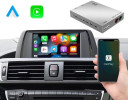


Voici un résumé clair et pratique pour l’installation d’un boîtier CarPlay & Android Auto sur une BMW Z4 E89 (2009–2016) — adapté au système iDrive d’origine.
? 1. Choisir le bon boîtier
Avant tout, assure-vous que le boîtier que vous achetez est compatible avec BMW Z4 E89 et avec votre version d’écran / iDrive (CIC, NBT, CCC selon finition).
? Les boîtiers universels CarPlay / Android Auto pour BMW se connectent typiquement via :
-
CAN BUS
-
Vidéo / Audio LVDS
-
USB
-
Alimentation 12V
? 2. Matériel nécessaire
✔ Boîtier CarPlay & Android Auto
✔ Câbles fournis (USB, LVDS, can bus)
✔ Connecteur 12V / Alimentation
✔ Outils d’ouverture de garnitures (plastic)
✔ Tournevis Torx
✔ (Option) Support de module, double-face, attaches
? 3. Démontage de l’autoradio / écran
-
Déconnecter la batterie (-) avant tout travail électrique.
-
Retirer les éléments autour de l’écran :
-
Garnitures du tableau de bord
-
Vis de l’unité centrale
-
-
Extraire l’écran / tête d’écran pour accéder aux connecteurs à l’arrière.
Sur la Z4 E89, l’écran est souvent fixé avec 4 vis Torx ; les clips latéraux sont fragiles — utiliser des outils plastique.
? 4. Connexions du boîtier
? Vidéo & Audio
-
Câble vidéo LVDS → à brancher entre le boîtier et le connecteur d’origine de l’écran.
-
Audio / CAN BUS → vers le faisceau d’origine.
? USB
Le boîtier est généralement alimenté par USB :
-
Branchez l’un des ports USB du boîtier au port USB de la voiture.
-
Si votre BMW n’a pas de port USB accessible → il faudra intégrer un câble USB vers la boîte à gants ou un port USB secondaire.
? Alimentation
-
Connecter le +12V ACC (alimentation après contact).
-
Connecter la masse (GND).
? L’objectif : que le boîtier s’allume automatiquement avec le contact sans vider la batterie au repos.
? 5. Paramétrage du boîtier
✔ Sélectionner la bonne source sur l’écran (CarPlay / Android Auto)
✔ Pour Android Auto sans fil : activer Bluetooth + Wi-Fi sur le téléphone
✔ Pour CarPlay sans fil : idem, selon compatibilité du module
? 6. Tests et vérifications
➡ Allumer le moteur / mettre le contact
➡ Vérifier que l’écran affiche CarPlay / Android Auto
➡ Tester :
-
Navigation GPS
-
Appels / Contacts
-
Streaming audio
-
Commandes au volant (si supporté)
-
Micro intégré (si présent)
? 7. Remontage
Une fois que tout fonctionne :
✔ Reclipser les garnitures
✔ Revisser l’écran
✔ Ranger proprement le boîtier derrière le tableau de bord
✔ Fixer les câbles pour éviter les vibrations
⚠️ Conseils & précautions
? Toujours déconnecter la batterie avant de manipuler l’électronique
? Utiliser des connecteurs d’origine ou adaptés (éviter les bricolages sauvages)
? Si le boîtier n’a pas d’interface de réglage propre, certains modules nécessitent une configuration via boutons de direction / iDrive
? En cas de doute, faire vérifier par un spécialiste auto-hifi / électricien auto
? Fonctionnalités courantes après installation
✅ Apple CarPlay (filaire / sans fil selon module)
✅ Android Auto (filaire / sans fil selon module)
✅ Accès GPS, musique, appels, messages
✅ Applications compatibles optimisées pour voiture
✅ Parfois : caméra de recul / Bluetooth intégré