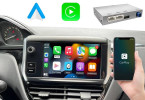


Voici un guide clair et structuré pour l’installation d’un boîtier Apple CarPlay & Android Auto sur une Peugeot 2008 (2013–2016) — souvent pour remplacer ou « ajouter » ces fonctions sur l’autoradio d’origine qui, à cette période, ne les intègre pas nativement.
? 1. Vérifier la compatibilité
Avant tout, vérifiez :
✔ Que le boîtier CarPlay/Android Auto est compatible avec la Peugeot 2008 (2013–2016)
✔ Le type d’autoradio d’origine (simple radio, écran tactile RTx, WIP Nav, etc.)
✔ Si l’écran supporte les entrées vidéo externes (certains modules se branchent en LVDS)
? Il existe plusieurs boîtiers compatibles pour Peugeot avec adaptateurs spécifiques.
? 2. Matériel requis
✔ Boîtier CarPlay & Android Auto
✔ Câbles USB (entrée/sortie)
✔ Câble vidéo (LVDS ou RCA selon boîtier)
✔ Adaptateurs CAN BUS / interface Peugeot
✔ Connecteurs d’alimentation
✔ Outils de démontage plastique & tournevis
✔ (Option) Module GPS / micro externe
? 3. Dépose de l’autoradio / écran
-
Déconnecter la batterie (-) avant toute manipulation électrique.
-
Retirer les garnitures autour de l’autoradio / écran :
-
Utiliser des outils en plastique pour éviter d’abîmer les clips.
-
-
Dévisser l’unité centrale / l’écran si applicable pour accéder aux connecteurs derrière.
? 4. Connexions du boîtier
? Câble USB
-
Le boîtier se connecte à un port USB dédié (souvent placé dans la boîte à gants ou le coffre à gants).
-
Si votre 2008 n’a pas de prise USB accessible → prévoir un câble prolongateur vers l’avant.
? Vidéo
-
Si l’écran d’origine accepte une entrée vidéo :
✔ Branchez le câble vidéo du boîtier vers le connecteur d’écran (LVDS ou RCA selon modèle). -
Sinon, certains boîtiers passent par un adaptateur d’écran spécifique à Peugeot.
? Alimentation & CAN BUS
-
Relier le boîtier aux fils +12V ACC (après contact), masse (GND), et aux lignes CAN BUS du véhicule (pour permettre les ordres au volant / infos véhicule).
⚙️ 5. Configuration & Fonctions
✔ Allumer le véhicule
✔ Sélectionner la source CarPlay / Android Auto
✔ Connecter le téléphone :
-
Apple CarPlay : via USB ou sans fil (si boîtier compatible)
-
Android Auto : via USB ou sans fil (si supporté)
? Fonctions typiques :
-
Navigation GPS (Plans, Google Maps, Waze)
-
Appels / SMS
-
Streaming audio
-
Commandes au volant (si supportées)
? 6. Vérifications
Après installation :
➡ Vérifier que le son passe bien par les haut-parleurs
➡ Tester la reconnaissance des commandes au volant
➡ Tester microphone si intégré (pour appels)
➡ Assurer que l’unité s’éteint avec le contact
? Conseils
? Toujours déconnecter la batterie avant de travailler sur l’électronique
? Utiliser des connecteurs adaptés au faisceau Peugeot
? Éviter toute dérivation non protégée (risque de faux contact)
? Si l’écran n’a pas d’entrée vidéo native, préférez un boîtier avec interface spécifique Peugeot plutôt qu’un universel
? Fonctions que vous obtiendrez après installation
✅ Apple CarPlay (filaire / sans fil selon module)
✅ Android Auto (filaire / sans fil selon module)
✅ Navigation GPS, messages, appels
✅ Applications compatibles
✅ Certains boîtiers offrent aussi :
-
Caméra de recul
-
Bluetooth mains libres
-
Streaming audio indépendant