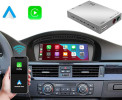


Voici un guide clair pour installer un boîtier CarPlay & Android Auto sur une BMW X6 E71 (2008–2011).
Ces modèles utilisent généralement les systèmes CCC ou CIC, donc le boîtier vient s’intercaler sans remplacer l’écran d’origine.
? 1. Compatibilité
✔ BMW X6 E71 (2008–2011)
✔ Systèmes :
-
CCC (ancien système)
-
CIC (plus récent, après 2009)
? Important :
Choisir un boîtier spécifique CCC ou CIC (les connectiques sont différentes).
? 2. Matériel nécessaire
-
Boîtier CarPlay / Android Auto BMW CCC/CIC
-
Faisceau LVDS + CAN BUS
-
Câble USB
-
Micro externe (option)
-
Outils démontage plastique
-
Tournevis Torx
? 3. Démontage de l’écran
1️⃣ Couper le contact et débrancher la batterie
2️⃣ Retirer les garnitures du tableau de bord
3️⃣ Dévisser les vis Torx de l’écran
4️⃣ Sortir l’écran pour accéder aux connecteurs
? Sur E71, l’écran est intégré dans la partie centrale haute du tableau de bord.
? 4. Branchement du boîtier
? Connexion vidéo (LVDS)
-
Débrancher le câble vidéo d’origine
-
Le brancher dans le boîtier
-
Relier la sortie du boîtier vers l’écran
? Le boîtier agit comme interface entre iDrive et écran
? CAN BUS
Connexion au faisceau CAN :
✔ commandes volant
✔ molette iDrive
✔ boutons MENU / BACK
? Alimentation
-
+12V ACC
-
Masse (GND)
➡ Généralement via faisceau plug & play
? USB
Installer dans :
-
boîte à gants
-
accoudoir central
⚙️ 5. Activation
Après installation :
1️⃣ Mettre le contact
2️⃣ Maintenir le bouton MENU quelques secondes
3️⃣ L’interface CarPlay / Android Auto apparaît
? Connexion téléphone
? Apple CarPlay
-
sans fil (Bluetooth + Wi-Fi)
-
ou USB
? Android Auto
-
USB ou sans fil (selon module)
? 6. Tests
Vérifier :
✔ navigation (Waze / Google Maps)
✔ appels Bluetooth
✔ musique (Spotify, Apple Music)
✔ commandes iDrive
✔ micro (Siri / Google Assistant)
? 7. Remontage
-
fixer le boîtier derrière l’écran
-
ranger les câbles proprement
-
remonter les garnitures
✅ Résultat final
✔ Apple CarPlay
✔ Android Auto
✔ écran d’origine conservé
✔ utilisation via iDrive
✔ installation invisible