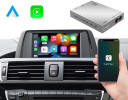


Voici une description complète et professionnelle pour l’installation d’un boîtier Apple CarPlay & Android Auto sur BMW Série 5 F10 (2011–2012).
? Compatible selon système CIC ou NBT (selon version).
? Installation d’un Boîtier CarPlay & Android Auto
? Pour BMW Série 5 F10 (2011 – 2012)
? Objectif
Ajouter Apple CarPlay et Android Auto sur l’écran d’origine BMW tout en conservant :
✔ L’écran iDrive d’origine
✔ La molette iDrive
✔ Les commandes au volant
✔ Le système audio d’origine
✔ La caméra de recul
✔ Les capteurs de stationnement
? 1) Identifier le système iDrive
Sur F10 2011–2012, on trouve généralement :
? CIC (le plus courant sur ces années)
-
Interface ancienne génération
-
Écran 6.5" ou 8.8"
-
Pas de CarPlay d’origine
? NBT (rare en 2012 fin de série)
-
Interface plus moderne
-
CarPlay absent d’origine
? Les deux nécessitent un boîtier CarPlay dédié compatible CIC ou NBT.
⚠️ Il est important de vérifier la version avant commande.
? 2) Fonctionnement du boîtier
Le boîtier fonctionne en interception LVDS (vidéo) :
-
Il s’intercale entre l’unité principale BMW et l’écran
-
Il ajoute une interface CarPlay & Android Auto
-
La bascule se fait via :
-
appui long sur la touche MENU
-
bouton BACK
-
combinaison iDrive
-
? 3) Contenu du kit
✔ Boîtier CarPlay & Android Auto compatible CIC/NBT
✔ Faisceau Plug & Play BMW F10
✔ Câble vidéo LVDS
✔ Interface CAN Bus
✔ Câble USB
✔ Microphone externe
✔ Module Wi-Fi / Bluetooth intégré
✔ Notice
?️ 4) Installation détaillée
✅ Étape 1 – Préparation
-
Couper le contact
-
Retirer la clé
-
Débrancher la batterie (recommandé)
-
Protéger les garnitures
✅ Étape 2 – Accès à l’unité principale
-
Déposer la garniture autour de l’écran
-
Dévisser l’écran
-
Déposer le module principal (dans le tableau de bord ou derrière la console selon version)
-
Identifier :
-
câble LVDS
-
faisceau principal
-
connecteurs iDrive
-
✅ Étape 3 – Branchement vidéo
-
Débrancher le câble LVDS d’origine
-
Connecter :
-
LVDS origine → LVDS IN du boîtier
-
LVDS OUT du boîtier → écran
-
Le boîtier gère désormais l’affichage BMW & CarPlay.
✅ Étape 4 – Alimentation & CAN
Brancher le faisceau Plug & Play :
✔ +12V après contact
✔ Masse
✔ CAN High / CAN Low
? Permet :
-
Bascule automatique
-
Commandes via molette iDrive
-
Conservation volant multifonction
✅ Étape 5 – Audio
Deux configurations possibles :
? Audio via AUX (le plus courant en CIC)
→ Sélectionner source AUX lors utilisation CarPlay
? Audio intégré (certaines versions NBT)
⚠️ Si AUX absent, activation via codage peut être nécessaire.
✅ Étape 6 – Microphone
Deux options :
✔ Reprise micro d’origine (selon kit)
✔ Installation micro fourni
Position recommandée :
-
montant A
-
près du rétroviseur
✅ Étape 7 – USB
Faire sortir le câble USB vers :
-
accoudoir
-
boîte à gants
Utilisé pour :
-
CarPlay filaire
-
Android Auto
-
Mise à jour firmware
✅ Étape 8 – Tests
Avant remontage :
✔ Interface BMW OK
✔ Bascule CarPlay / Android Auto
✔ Son OK
✔ Molette iDrive fonctionnelle
✔ Commandes volant OK
✔ Caméra recul OK
✅ Étape 9 – Remontage
-
Fixer le boîtier solidement
-
Ranger les câbles
-
Remonter écran et garnitures
? 5) Résultat final
? Interface BMW conservée
? Apple CarPlay (filaire / sans fil selon version)
? Android Auto
? Waze / Google Maps
? Spotify / Deezer
? Appels & SMS
? Siri / Google Assistant
? Caméra recul conservée
⚠️ Points importants
✔ Compatible BMW F10 2011–2012
✔ Vérifier système CIC ou NBT
✔ Installation 100 % réversible
✔ Activation AUX possible si nécessaire
✔ Temps d’installation : 1h30–2h
? Résumé rapide
| Élément | Détail |
|---|---|
| Véhicule | BMW Série 5 F10 |
| Années | 2011–2012 |
| Système | CIC / NBT |
| Solution | Boîtier CarPlay & Android Auto |
| Installation | Plug & Play |
| Durée | 1h30–2h |