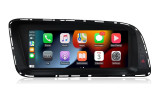


Voici un guide complet d’installation pour un autoradio GPS CarPlay/Android Auto sur Audi Q5 & SQ5 (2009–2017) — modèles de première génération (type 8R).
1️⃣ Vérifier la compatibilité
a) Systèmes d’origine possibles
Selon les versions :
-
MMI 2G (jusqu’à ~2009)
-
MMI 3G / 3G+ (de 2009 à 2017)
-
Autoradio Concert/Symphony (sans écran MMI, plus simple)
? Il est essentiel de connaître votre système MMI, car le faisceau et le protocole LVDS changent.
Pour le savoir :
-
MMI 2G → bouton “SETUP” + “RETURN” affiche version sur écran rouge/orange.
-
MMI 3G / 3G+ → interface couleur, disque dur intégré, touche NAV, TEL, etc.
-
Concert/Symphony → sans écran principal, juste l’autoradio classique.
2️⃣ Contenu du kit CarPlay / Android Auto
-
Unité principale (boîtier CarPlay / Android Auto “MMI” ou “screen replacement”)
-
Faisceau Plug & Play (Quadlock)
-
Câble LVDS IN/OUT (vidéo)
-
Câble audio (entrée AUX)
-
Câble USB
-
Microphone externe
-
Antenne Wi-Fi / Bluetooth
-
(Option) caméra de recul ou caméra avant
3️⃣ Outils nécessaires
-
Tournevis Torx T20 / T25
-
Leviers de dépose garnitures plastiques
-
Chiffon de protection
-
Clé à douille (si dépose console)
-
Serre-câbles / Velcro
-
(Option) multimètre
4️⃣ Étapes d’installation
Étape 1 : Sécurité
-
Couper le contact, retirer la clé.
-
Ouvrir le coffre et débrancher la borne négative de la batterie.
-
Attendre 5 minutes pour décharger les modules MMI.
Étape 2 : Démontage du tableau de bord
➤ Pour les Q5/SQ5 avec MMI :
-
Déclipser les aérateurs centraux et le cache de l’écran.
-
Retirer l’écran (2 à 4 vis Torx).
-
Débrancher le câble LVDS (vidéo) et le connecteur d’alimentation.
-
Déposer la console MMI (lecteur CD/navigation).
-
Débrancher le connecteur Quadlock principal.
➤ Pour version Concert/Symphony :
-
Retirer la façade et l’autoradio.
-
Même principe : faisceau Quadlock à l’arrière.
Étape 3 : Connexions principales
? Faisceau en Y (Plug & Play)
-
Le connecteur Quadlock de l’autoradio se branche dans le faisceau du boîtier.
-
Le faisceau du boîtier se rebranche ensuite sur le Quadlock d’origine du véhicule.
-
Cela fournit alimentation + signaux CAN sans aucune coupure de câble.
? Boucle vidéo LVDS
-
Le câble vidéo (écran ⇄ unité MMI) passe désormais par le boîtier CarPlay.
-
IN : du MMI vers le boîtier
-
OUT : du boîtier vers l’écran
-
-
Vérifiez la bonne orientation (sinon écran noir).
? Audio via AUX
-
Le son sort via entrée AUX.
-
Assurez-vous que AUX est activé dans le menu MMI :
SETUP > Media > Sources > AUX. -
Si grisé, il faudra l’activer via codage (OBDeleven, VCDS).
? USB / Micro / Antenne
-
USB : routez vers l’accoudoir ou boîte à gants.
-
Micro : placez-le près du plafonnier, câble longeant le montant A.
-
Antenne Wi-Fi/BT : collez-la derrière un plastique (éviter métal).
Étape 4 : Paramétrage du boîtier
Chaque boîtier a des DIP switches ou un menu de configuration :
-
Sélection du système : MMI 2G / 3G / 3G+ / Concert
-
Activation CarPlay/AA : touche MENU longue, NAV, ou BACK (selon modèle)
-
Audio output : AUX
-
Caméra : on/off, lignes dynamiques, délai d’affichage
Étape 5 : Test avant remontage
-
Rebrancher la batterie.
-
Mettre le contact.
-
Attendre la mise sous tension du boîtier.
-
Appui long sur MENU ou NAV → bascule sur interface CarPlay.
-
Tester :
-
Image correcte
-
Son via AUX
-
Commandes MMI fonctionnelles
-
Bluetooth / Wi-Fi stable
-
Micro OK
-
Caméra (si installée)
-
Étape 6 : Finition
-
Fixer le boîtier derrière l’écran ou sous la console avec Velcro.
-
Reconnecter et revisser l’écran + garnitures.
-
Vérifier qu’aucun câble n’est pincé.
5️⃣ Utilisation quotidienne
-
Accès CarPlay / Android Auto : appui long MENU.
-
Retour à l’interface Audi : appui long à nouveau.
-
CarPlay sans fil : première connexion filaire, puis activation Wi-Fi.
-
Android Auto sans fil : selon téléphone (Android 11+ requis).
6️⃣ Problèmes fréquents et solutions
| Symptôme | Cause probable | Solution |
|---|---|---|
| Écran noir | LVDS inversé ou mauvais mode MMI | Inverser IN/OUT, vérifier DIP |
| Pas de son | AUX inactif | Activer AUX ou vérifier câble audio |
| Pas de commande molette | Mauvais protocole CAN | Modifier DIP ou menu “vehicle type” |
| CarPlay instable | Mauvaise antenne Wi-Fi | Déplacer vers zone dégagée |
| Micro faible | Mauvaise position | Déplacer au montant A |
7️⃣ Remarques spécifiques Audi Q5/SQ5
-
Pour les versions B&O (Bang & Olufsen), certains kits nécessitent un câblage audio optique (MOST) spécifique.
-
Si votre voiture a caméra OEM, elle reste compatible si le boîtier gère l’entrée CAM pass-through.
-
Les kits avec écran intégré Android 10–13 remplacent complètement le MMI d’origine ; l’installation est similaire mais sans LVDS IN/OUT (tout passe par le nouvel écran).
8️⃣ Checklist rapide
-
Batterie débranchée avant dépose
-
Faisceau Quadlock installé en Y
-
LVDS IN/OUT bien orientés
-
AUX activé et test son
-
Commandes MMI OK
-
Test CarPlay/AA, Bluetooth, micro
-
Caméra (si présente) opérationnelle