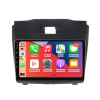


Voici un guide général + des conseils pour l’installation d’un autoradio Android sur un Chevrolet Trailblazer (2012-2018).
Ce que peut offrir un autoradio Android moderne — les points forts à viser
Quand tu choisis un autoradio Android pour ton Trailblazer, voici les fonctionnalités "premium" que tu peux viser (et que beaucoup de modèles actuels proposent) :
| Fonction | Ce que cela apporte / utilité | Conditions / remarques |
|---|---|---|
| Apple CarPlay (filaire / sans fil) | Permet d’utiliser l’interface iPhone sur l’écran de l’autoradio : navigation, messages, appels, musique, Siri | Certains modèles offrent le CarPlay en filaire, d’autres en sans fil (WiFi) ou Bluetooth |
| Android Auto (filaire / sans fil) | Pour les utilisateurs Android : mêmes fonctions (Maps, musique, appels, messages) sur l’écran du poste | Là encore certaines unités offrent le mode sans fil |
| Navigation GPS embarquée (offline) | Un GPS intégré avec cartographie Europe, sans dépendre d’Internet pour le guidage | Tu peux aussi installer Waze, Google Maps, etc. si tu disposes d’une connexion Internet |
| Connexion Internet / WiFi / 4G | Pour utiliser des apps comme YouTube, Google Maps en mode connecté, streaming, mises à jour d’apps | Certains modèles incluent un module WiFi ou support pour une carte SIM / modem externe |
| YouTube / vidéo / divertissement | possibilité de regarder des vidéos (en statique ou stationnaire selon les contraintes de sécurité) | La lecture est parfois désactivée en mouvement pour respecter la réglementation (sécurité) |
| Streaming audio / Bluetooth mains libres | Écouter Spotify, Deezer, etc., passer des appels en mode mains libres | Affichage du répertoire, contrôle via commandes au volant possibles |
| Caméra de recul / entrées vidéo | Lorsqu’on passe en marche arrière, l’affichage de la caméra s’active automatiquement | Il faudra relier la sortie vidéo (RCA) vers l’entrée de l’autoradio |
| Conservation des commandes au volant / système CAN | Que tu puisses continuer à utiliser les boutons au volant (volume, appel, etc.) | Nécessite souvent une interface CAN ou un adaptateur inclus dans le kit |
| Sorties pré-amplifiées / connecteurs audio | Pour relier un amplificateur ou un caisson de basses, améliorer le système audio | Pratique si tu veux upgrader l’audio ultérieurement |
| Interface “tablette Android” complète | Installer toutes les applications Android que tu veux : navigation, streaming, apps utilitaires | L’autoradio devient comme une tablette embarquée |
Étapes d’installation enrichies (avec les fonctionnalités)
On reprend le guide d’installation mais en y intégrant les points forts :
| Étape | Actions + ce que tu vérifies / testes | Remarques liées aux fonctions premium |
|---|---|---|
| 1. Dépose de l’autoradio d’origine | Retirer les garnitures, les vis, sortir l’unité d’origine | Sois délicat avec les plastiques pour ne pas les casser |
| 2. Identifier tous les connecteurs | Connecteurs d’alimentation / haut-parleurs / caméra / micro / GPS | Note où était branché le micro, GPS, etc. pour les relier à la nouvelle unité |
| 3. Brancher les fils avec le faisceau adaptateur | Relier les fils de l’autoradio aux fils adaptateurs (jaune, rouge, noir, etc.) | Vérifier les nets pour les fils de caméra, micro, antenne GPS |
| 4. Connecter le faisceau adaptateur au faisceau d’origine | Plug & play idéalement, sans couper les câbles d’origine | C’est ici que l’interface CAN (si fournie) rejoint le faisceau pour les fonctions au volant |
| 5. Brancher l’antenne radio / antenne GPS | Relier l’antenne radio d’origine + connecter l’antenne GPS incluse dans le kit | La position de l’antenne GPS est importante (éviter les blindages métalliques) |
| 6. Brancher les accessoires | Caméra de recul, micro mains libres, éventuel modem 4G, interface CAN | Pour la caméra, bien configurer l’entrée vidéo dans le menu de l’autoradio |
| 7. Tester l’unité avant de fixer | Rebranche la batterie, mets le contact, teste : • Alimentation et démarrage • Haut-parleurs • Radio / réception FM / DAB (si disponible) • APP carplay & Android Auto • Navigation GPS • WiFi / Internet • YouTube / vidéo • Caméra de recul • Commandes au volant | S’il y a un souci, c’est le moment de corriger avant de bloquer l’installation |
| 8. Fixer l’autoradio dans le tableau de bord | Vis, clips, kit d’intégration fourni | Assure-toi que rien ne touche les fils derrière (pas de pincement) |
| 9. Remonter les garnitures | Remet tout à sa place, clips, caches | Vérifie l’alignement esthétique |
Exemples d’unités recommandées pour Trailblazer 2012-2018
Voici quelques exemples que j’ai repérés, qui offrent beaucoup des fonctions listées :
| Produit / Kit | Points forts notables |
|---|---|
| Ecran QLED Android 14 “plug & play” pour Trailblazer 2012-2018 | Apple CarPlay sans fil, Android Auto, GPS intégré, WiFi / connexion Internet, accès YouTube, conservation des commandes au volant |
| Autoradio JVC + kit d’intégration pour Trailblazer | Ecran tactile 6,8", DAB+, Bluetooth, Apple CarPlay / Android Auto, installation Plug & Play |
| Kit DMX8021DABS + kit d’intégration | Autoradio 2 DIN, écran tactile, Bluetooth, CarPlay / Android Auto (filaire / sans fil selon version) |
| Autoradio GPS Android 10 pour Trailblazer | Fonction Apple CarPlay, Android Auto via USB, fonctions classiques (Bluetooth, navigation) |
| Écran “Tesla style” 11,8″ pour Trailblazer / S10 | Grand écran, fonctions audio avancées, compatibilité GPS, CarPlay/Android Auto, interface moderne |