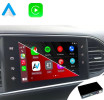


Voici quelques pistes et recommandations pour ajouter un boîtier CarPlay / Android Auto sur une Citroën DS3 de 2014 à 2016 — et quelques exemples de produits — ainsi que les contraintes à connaître.
✅ Ce qu’il faut vérifier avant de choisir
Avant d’acheter un boîtier, il faut vérifier certains points pour s’assurer qu’il sera compatible et fonctionnel :
| Élément | Détail / recommandation |
|---|---|
| Type d’autoradio / écran d’origine | Votre DS3 a probablement un système SMEG (par exemple SMEG 6.1) ou un écran d’origine intégré. Le boîtier doit pouvoir s’interfacer avec ce système sans tout remplacer. |
| Connecteurs / câblage d’origine | Le boîtier idéal sera “plug-and-play” : il reprend les connecteurs d’origine (alimentation, faisceau audio, commandes au volant, reprise caméra, etc.), pour éviter des modifications lourdes. De nombreux vendeurs le proposent comme tel. |
| Fonctions à conserver | Assurez-vous que le boîtier supporte les commandes au volant, l’affichage de l’info-traffic, l’antenne, la caméra de recul (si présente), etc. |
| Version du firmware / compatibilité logicielle | Certains boîtiers peuvent ne pas fonctionner selon la version logicielle ou la génération du SMEG. Vérifiez que le boîtier annoncé est compatible avec les modèles 2014-2016. |
| Type de connexion | Vous pouvez choisir un boîtier avec CarPlay filaire (USB) ou en version sans fil (Bluetooth / WiFi). Le sans fil est plus pratique, mais parfois plus cher ou moins stable. |
? Exemples de boîtiers / interfaces existants
Voici quelques exemples que j’ai trouvés :
-
Un boîtier CarPlay / Android pour Citroën DS3 2014-2016 chez Yatour-france: “Ajouter la fonction Apple CarPlay & Android Auto depuis votre autoradio d’origine pour Citroën DS3 de 2014 à 2016.”
-
Autoradio Gps “Apple Carplay sans fil & Android Auto” pour Citroën C3 / DS3 (2014-2018) qui se monte en complément à l’écran d’origine (boîtier d’interface) (Yatour-france.fr)
2 solutions montrent que c’est une pratique courante et techniquement faisable.
Voici une explication complète, étape par étape, de l’installation et du montage d’un boîtier CarPlay / Android Auto sur une Citroën DS3 (2014 – 2016).
Je te donne à la fois la logique générale (valable pour la plupart des boîtiers CarPlay “plug & play” compatibles SMEG/SMEG+) et les points techniques précis à connaître.
⚙️ 1. Principe de fonctionnement du boîtier CarPlay
Le boîtier CarPlay (ou “interface CarPlay / Android Auto”) ne remplace pas ton autoradio d’origine.
Il s’intercale entre le faisceau principal de la voiture et l’écran d’origine (SMEG / SMEG+).
Il “intercepte” le signal vidéo et audio, pour permettre l’affichage de CarPlay sur ton écran tout en conservant les fonctions d’origine (radio, clim, caméra de recul, etc.).
En clair :
-
L’écran d’origine est conservé.
-
Le son sort toujours via le système audio d’origine.
-
Les commandes au volant restent actives.
-
Le boîtier ajoute un “mode CarPlay” activable via un bouton ou une combinaison de touches.
? 2. Matériel nécessaire
Avant de commencer, il te faut :
-
Le boîtier CarPlay spécifique à la Citroën DS3 (2014-2016).
(vérifie qu’il est indiqué “compatible SMEG / SMEG+”) -
Le faisceau plug & play (fourni avec le boîtier).
-
Quelques outils de démontage plastique (leviers pour clips de tableau de bord).
-
Un tournevis Torx (T20 ou T25 selon les vis du tableau de bord).
-
Des gants (pour ne pas rayer les surfaces).
-
Facultatif : une clé USB pour tester les ports et faire les mises à jour du boîtier.
✅ 3. Étapes d’installation
Étape 1 : Couper le contact et sécuriser
-
Débranche la batterie (borne négative) pour éviter tout court-circuit ou défaut électronique.
-
Attends 5 à 10 minutes avant d’intervenir (temps pour décharger les calculateurs).
Étape 2 : Démontage du tableau de bord
-
Retire les grilles d’aération et les cache-plastiques autour de l’écran.
→ Utilise les leviers en plastique pour ne pas abîmer les clips. -
Dévisse les vis Torx qui maintiennent l’écran.
-
Tire doucement l’écran vers l’avant.
-
Débranche les connecteurs (fiches LVDS, alimentation, USB, etc.).
Étape 3 : Branchement du boîtier CarPlay
-
Repère la prise LVDS (câble vidéo) et la prise d’alimentation.
-
Branche le faisceau du boîtier entre ces connecteurs :
-
La fiche du véhicule va dans le faisceau du boîtier.
-
Le faisceau du boîtier va dans l’écran d’origine.
→ Cela crée une dérivation “en T”.
-
-
Connecte ensuite :
-
Le câble LVDS (vidéo) vers le boîtier CarPlay.
-
Le câble USB (souvent fourni) à une prise libre ou que tu peux faire sortir dans la boîte à gants.
-
Le micro externe (si fourni) pour l’assistant vocal Siri / Google Assistant.
-
Le câble audio AUX (si ton DS3 utilise l’entrée auxiliaire pour le son CarPlay).
-
Étape 4 : Montage du boîtier
-
Fixe le boîtier derrière l’écran ou dans la boîte à gants à l’aide d’attaches ou de double-face.
-
Veille à ne pas bloquer la ventilation et à éviter les câbles pliés.
Étape 5 : Raccordement et test
-
Rebranche la batterie.
-
Mets le contact.
-
L’écran doit s’allumer normalement sur le système Citroën d’origine.
-
Active le mode CarPlay :
-
soit via le bouton “Source” / “Menu” long,
-
soit via un menu spécifique ajouté (selon le modèle du boîtier).
-
-
Connecte ton téléphone :
-
via USB (CarPlay filaire)
-
ou Bluetooth/Wi-Fi (CarPlay sans fil / Android Auto sans fil).
-
-
Vérifie :
-
Commandes au volant
-
Micro / appel
-
Caméra de recul
-
Qualité sonore
-
Étape 6 : Remontage
-
Si tout fonctionne, remonte l’écran et les caches en sens inverse.
-
Vérifie qu’aucun câble n’est pincé.
? 4. Points d’attention importants
| Élément | Détail |
|---|---|
| ? Batterie | Toujours la débrancher avant intervention. |
| ? Compatibilité système | Si ton écran est un SMEG+ (après 2015), il faut un boîtier différent du SMEG (2014). |
| ? Micro externe | Certains boîtiers ne reprennent pas le micro d’origine — il faut brancher celui fourni. |
| ? Son CarPlay | Le son passe par l’entrée AUX : assure-toi qu’elle est activée dans le menu du SMEG. |
| ? GPS | CarPlay utilise la géolocalisation du téléphone (pas le GPS du SMEG). |
| ? Mise à jour firmware | Certains boîtiers nécessitent une mise à jour via clé USB après installation. |
? 5. Durée & difficulté
| Niveau de difficulté | ⭑⭑⭑☆☆ (intermédiaire) |
|---|---|
| Temps d’installation | 1 h – 2 h environ |
| Nécessite outils spéciaux | Non |
| Risque pour le système | Faible si installation correcte |