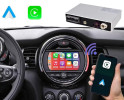


Voici un guide complet pour ajouter la fonction Apple CarPlay (et souvent Android Auto) à votre Mini Countryman F60 (millésimes 2017-2020) — compatibilité, choix d’équipements, installation, précautions.
✅ Compatibilité & ce qu’il faut vérifier
Avant d’acheter une interface ou un boîtier retrofit, vérifiez :
-
Votre modèle est bien un Mini Countryman “F60” de 2017 à 2020.
-
Quel système d’infodivertissement vous avez : système “EVO”, “NBT”, “CIC”, écran tactile ou non. Par exemple un module indique : « Mini Countryman F60 de 2017 à 2020 avec écran NON tactile UNIQUEMENT » pour cette version de boîtier.
-
Que votre écran d’origine et vos commandes (molette, volant, boutons) sont en bon état et compatibles.
-
Que le câblage / connecteurs d’origine sont accessibles (pas de modifications extrêmes). Plusieurs boîtiers précisent “sans coupe ni soudure”.
? Exemple de solutions disponibles
Voici quelques options trouvées sur le marché :
-
Une interface dédiée “CarPlay & Android Auto” pour Mini Countryman F60 (2017-2020) : “boîtier” qui vient s’ajouter à l’autoradio/écran d’origine.
-
Un module “Wireless Apple CarPlay & Android Auto MMI Retrofit Box” compatible série MINI F-Series (incluant F60) : installation “plug & play” derrière l’unité d’origine.
-
Une version plus simple “boîtier CarPlay/AndroidAuto” pour Mini Countryman (2018–2022) : peut nécessiter port USB et connexion semi-fil/ sans fil.
? Étapes d’installation & conseils
Voici comment procéder et quoi prévoir :
-
Préparation
-
Débranchez la batterie pour éviter tout court-circuit pendant l’installation.
-
Identifiez le système de votre voiture (EVO / NBT / etc) pour acheter le bon kit.
-
Vérifiez que l’écran d’origine, le micro, la caméra de recul (si existante) fonctionnent.
-
-
Installation du boîtier
-
Retirez la console / garniture nécessaire pour accéder à l’unité centrale (souvent derrière l’écran ou l’autoradio).
-
Branchez le faisceau livré sur celui d’origine — “sans couper ni souder” pour certains kits.
-
Connectez le micro si fourni, l’antenne WiFi/Bluetooth si nécessaire, et la ou les entrées vidéos (caméra de recul ou avant si souhaitée).
-
Rebranchez la batterie, testez d’abord l’unité avant de remonter les garnitures.
-
-
Configuration & usage
-
Une fois branché, selon le kit, vous accédez à CarPlay/AndroidAuto en appuyant sur un bouton (par exemple MODE ou un bouton dédié). Exemple : “Appuyez longuement sur le bouton MODE de votre poste Mini pour accéder à l’interface CarPlay”.
-
Connectez votre iPhone via USB ou en sans-fil (selon kit) ; puis utilisez Siri, Google Maps, Spotify, etc.
-
Testez les commandes au volant, la caméra de recul, le son, la molette/joystick d’origine : plusieurs kits soulignent la conservation des fonctions d’origine.
-
⚠️ Points à surveiller / risques
-
Assurez-vous que le kit est compatible précisément pour votre année et système (exemple “écran non tactile” mentionné pour certaines versions).
-
Bien suivre les instructions d’installation : un mauvais branchement peut désactiver d’autres fonctions.
-
Certains modules “sans fil” (WiFi/Bluetooth) peuvent avoir de petits délais de réponse ou bugs avec certaines versions de smartphone — lire les commentaires utilisateurs.
-
Garder à l’esprit que l’ajout de composants non-origine peut avoir un impact sur la garantie constructeur ou revendeur, ou sur l’homologation dans certains cas.
-
Conservez toute trace d’installation, photos avant/après, pour usage futur ou revente.